컴퓨터 소리 안 날 때, 원인 5가지와 해결
📑 목차
영상을 틀었는데 컴퓨터에서 소리가 하나도 안 나오면 답답하죠. 스피커가 고장났나 싶지만, 사실 대부분은 '설정' 문제라 몇 번 클릭이면 해결돼요. 비싼 수리 맡기기 전에 직접 점검할 수 있는 순서를 화면으로 알려드릴게요.
가장 흔한 원인은 의외로 단순해요 — 음소거가 켜져 있거나, 출력 장치가 엉뚱한 곳으로 잡혀 있는 것이에요. 헤드폰을 꽂았다 뺐는데 소리가 여전히 헤드폰으로 가도록 잡혀 있거나, HDMI 모니터로 소리가 빠지는 경우가 많죠. 먼저 소리 설정부터 확인할게요.
1. 음소거·볼륨부터 확인
화면 오른쪽 아래 스피커 아이콘을 보세요. 아이콘에 X나 금지 표시가 있으면 음소거 상태예요 — 클릭해서 풀고 볼륨을 올리면 돼요. 키보드에 음소거·볼륨 키가 있다면 실수로 눌렸을 수 있으니 확인하고요. 또 영상 플레이어(유튜브 등) 자체의 볼륨이 0으로 돼 있는 경우도 흔하니, 그 앱 안의 볼륨도 같이 보세요. '컴퓨터 볼륨'과 '앱 볼륨'은 따로라, 둘 다 켜져 있어야 소리가 나요.
2. 출력 장치 제대로 선택하기
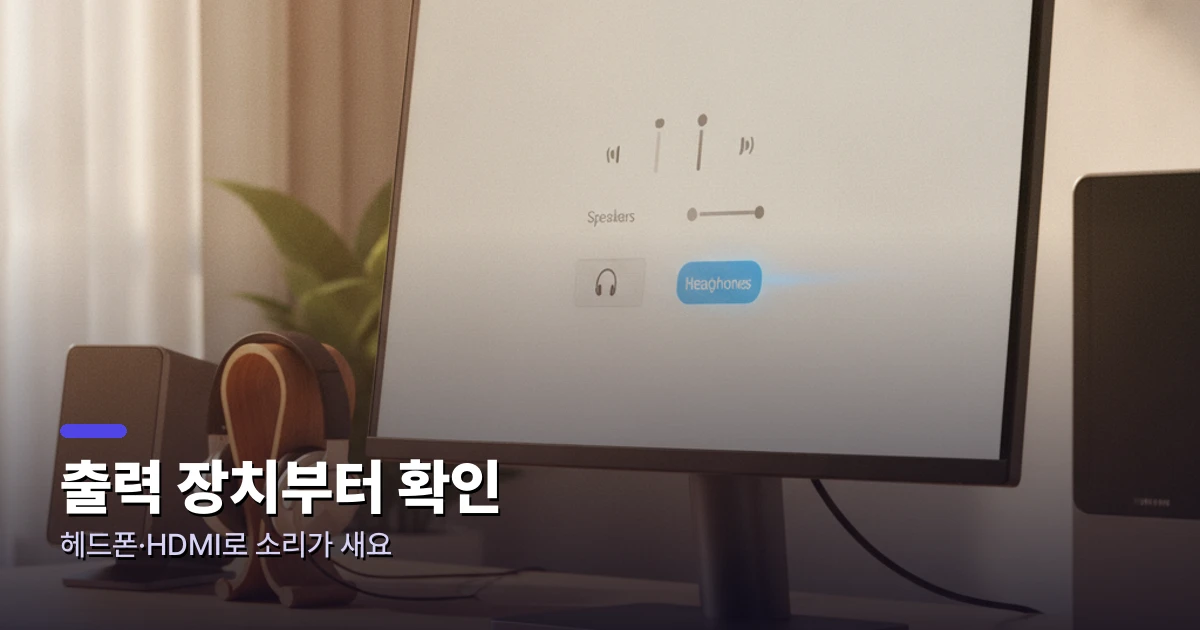
소리가 '어디로 나갈지'가 잘못 잡혀 있으면 스피커는 멀쩡해도 소리가 안 들려요. 스피커 아이콘을 우클릭 → '소리 설정'으로 들어가, '출력 장치'가 지금 쓰는 스피커(또는 헤드폰)로 돼 있는지 확인하세요. 모니터를 HDMI로 연결했다면 소리가 모니터로 빠질 수 있으니, 컴퓨터 스피커로 바꿔주면 돼요. 출력 장치 목록에서 원하는 걸 고르고 '테스트'를 누르면 소리가 나는지 바로 확인할 수 있어요.
3. 소리 문제 해결사 돌리기
설정으로 안 되면 윈도우의 자동 '문제 해결사'를 써보세요. 스피커 아이콘 우클릭 → '소리 문제 해결'(또는 설정 → 시스템 → 문제 해결 → 오디오)을 실행하면, 윈도우가 흔한 원인을 자동으로 찾아 고쳐줘요. 음소거·장치 설정·서비스 같은 걸 알아서 점검해서, 복잡한 조작 없이 해결되는 경우가 많아요. 가장 손쉬운 방법이니 한 번 돌려보세요.
4. 드라이버·연결 점검
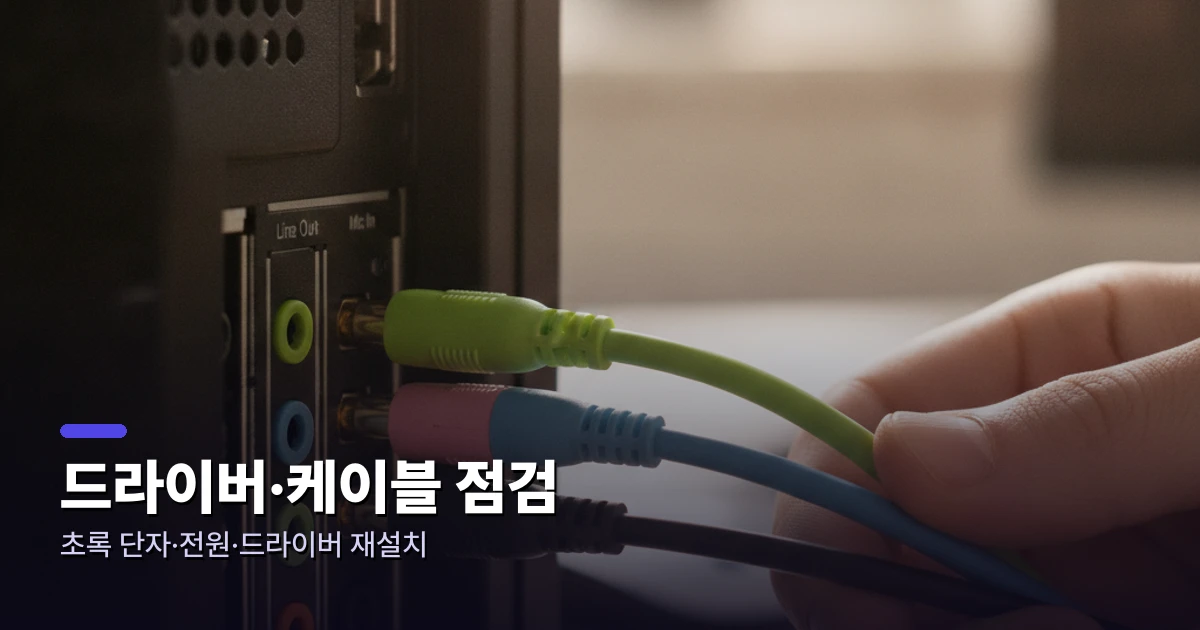
그래도 소리가 안 나면 '소리 드라이버' 문제일 수 있어요. 장치 관리자(시작 → '장치 관리자')에서 '사운드, 비디오 및 게임 컨트롤러' 항목을 펼쳐, 소리 장치를 우클릭해 '드라이버 업데이트'를 해보세요. 안 되면 '장치 제거' 후 재부팅하면 윈도우가 드라이버를 다시 깔아줘요. 외부 스피커라면 케이블이 제대로, 맞는 색(보통 초록) 단자에 꽂혔는지, 스피커 전원이 켜졌는지도 꼭 확인하고요. 노트북은 헤드폰 단자에 먼지나 이물질이 있어 '헤드폰이 꽂힌 것으로' 인식하는 경우도 있어요.
윈도우 업데이트 직후 소리가 안 나는 경우도 종종 있어요. 이땐 드라이버가 업데이트와 안 맞아서인데, 위처럼 드라이버를 재설치하거나 제조사 사이트에서 그 모델의 사운드 드라이버를 받아 깔면 해결돼요. 이 모든 걸 해도 안 되고 다른 기기(헤드폰)에선 소리가 난다면, 스피커 자체의 고장을 의심할 수 있어요.
블루투스·외부 스피커일 때
블루투스 스피커나 이어폰을 쓴다면, 연결이 끊겼거나 다른 기기(폰)에 연결돼 있어서 소리가 안 날 수 있어요. 블루투스를 껐다 켜서 다시 연결하고, 소리 출력 장치가 그 블루투스 기기로 잡혀 있는지 확인하세요. 유선 외부 스피커라면 전원이 켜졌는지, 케이블이 초록색 단자(스피커 출력)에 제대로 꽂혔는지 보고요. 모니터 스피커로 들으려면 HDMI/DP 출력 장치를, 본체 스피커로 들으려면 그쪽을 선택해야 해요. 출력 장치만 맞게 골라도 해결되는 경우가 대부분이에요.
특정 앱에서만 소리가 안 날 때
다른 데선 소리가 나는데 한 프로그램(게임·브라우저 등)에서만 안 난다면, 그 앱의 볼륨이 따로 꺼져 있을 수 있어요. 스피커 아이콘을 우클릭해 '볼륨 믹서 열기'를 누르면 앱마다 볼륨을 따로 조절하는 화면이 나와요. 거기서 그 앱의 볼륨이 0이거나 음소거돼 있으면 올려주면 돼요. 또 그 앱 안에도 자체 음소거 설정이 있을 수 있으니 함께 확인하세요. 볼륨 믹서는 '어떤 앱만 소리가 안 날 때' 꼭 봐야 할 곳이에요.
그래도 안 되면
위 방법을 다 해도 소리가 안 나면, 윈도우의 오디오 서비스가 멈춘 것일 수 있어요. 컴퓨터를 재부팅하면 서비스가 다시 시작돼 해결되는 경우가 많아요. 그리고 다른 기기(헤드폰 등)를 꽂았을 때 소리가 나는지 확인해보세요 — 헤드폰에선 나는데 스피커에선 안 나면 스피커나 케이블·단자 문제이고, 어디서도 안 나면 드라이버나 사운드 칩 문제일 가능성이 커요. 이렇게 '기기를 바꿔 비교'하면 고장 위치를 좁힐 수 있어요.
참고로 소리 문제는 '어디서부터 안 되는지'를 따지면 원인이 빨리 잡혀요. 모든 앱에서 안 나면 윈도우 설정·드라이버, 한 앱만 안 나면 그 앱의 볼륨 믹서, 특정 기기(스피커)만 안 나면 그 기기·케이블 문제예요. 이렇게 범위를 좁히면 헤매지 않고 정확한 곳을 손볼 수 있어요. 대부분은 음소거·출력장치 선택에서 끝나니 겁먹지 말고 차근차근 확인해보세요.
그래도 어떤 기기에서도 소리가 안 나고 위 방법이 다 통하지 않으면, 사운드 칩이나 메인보드 쪽 하드웨어 문제일 수 있으니 그땐 전문점 점검을 받아보는 게 좋아요.
정리하며
정리하면, ①음소거·볼륨(컴퓨터+앱 둘 다) ②출력 장치 올바로 선택 ③소리 문제 해결사 ④드라이버·케이블 순서로 점검하면 돼요. 열에 아홉은 음소거나 출력 장치 설정에서 해결되니, 수리 맡기기 전에 이 순서부터 확인해보세요.